
Hoe je eenvoudig IPTV installeert op FireStick – Volledige Handleiding 2026
IPTV installeren op je Amazon FireStick is veel makkelijker dan de meeste mensen denken. Je hebt alleen een goede app en je Rapid IPTV Netherlands inloggegevens nodig. In deze handleiding laten we je stap voor stap zien hoe je het doet met IPTV Smarters Pro, een van de populairste en gebruiksvriendelijkste spelers voor FireStick.
Maak je geen zorgen — elke stap wordt duidelijk uitgelegd, zodat je binnen enkele minuten naar je favoriete zenders kunt kijken.
De juiste IPTV-app kiezen Er zijn verschillende IPTV-apps beschikbaar voor FireStick. De beste keuze voor beginners is IPTV Smarters Pro. Deze app is gratis, betrouwbaar en zeer stabiel.
Als je een andere app wilt proberen, hier enkele goede alternatieven:
- IPTV Smarters Pro
- XCIPTV Google Play
- Tivimate Google Play
- HOT IPTV
- IBO Player Pro Official Site
Wat heb je nodig? Voordat we beginnen:
- Een Amazon FireStick
- Een stabiele internetverbinding
- Je Rapid IPTV Netherlands inloggegevens (Username, Password en Server URL) die je per e-mail of WhatsApp ontvangt.
Nu gaan we direct naar de stap-voor-stap installatie!
Wat Moet Je Weten Voordat Je Begint?
Voordat we starten, hier een korte samenvatting:
- In deze handleiding gebruiken we IPTV Smarters Pro, maar je kunt elke andere IPTV-app kiezen die je wilt.
- Na het installeren van de app heb je je Rapid IPTV Netherlands inloggegevens nodig: username, password en server URL. Deze ontvang je direct na betaling via e-mail of WhatsApp.
Nu gaan we beginnen met de stap-voor-stap instructies!
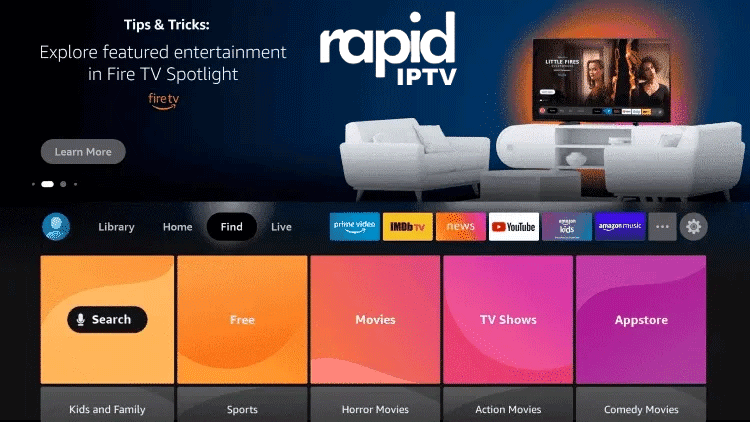
1. Vanaf het hoofdscherm van je FireStick, ga met de afstandsbediening naar “Find” (Vind) en selecteer het.
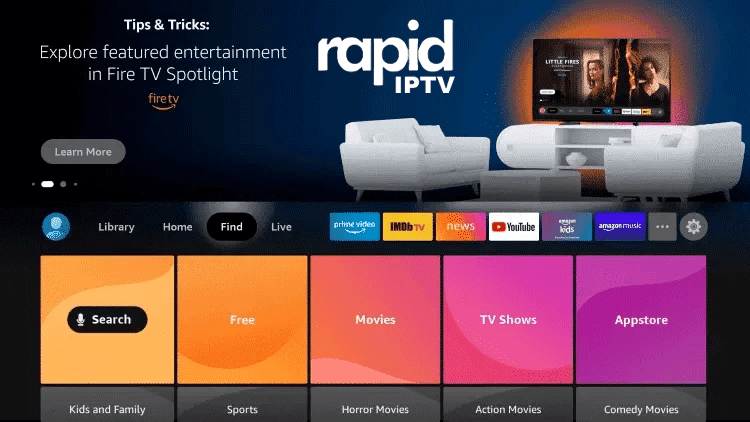
2.Klik op “Search” (Zoeken).
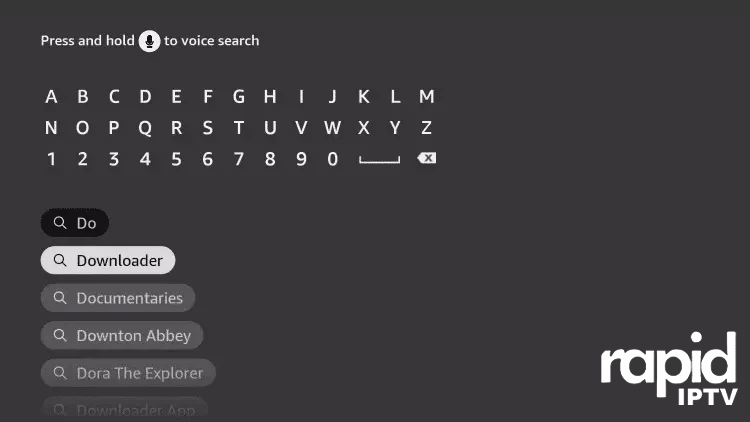
3. Zoek naar “Downloader” en selecteer de app.
4. Selecteer de Downloader App.
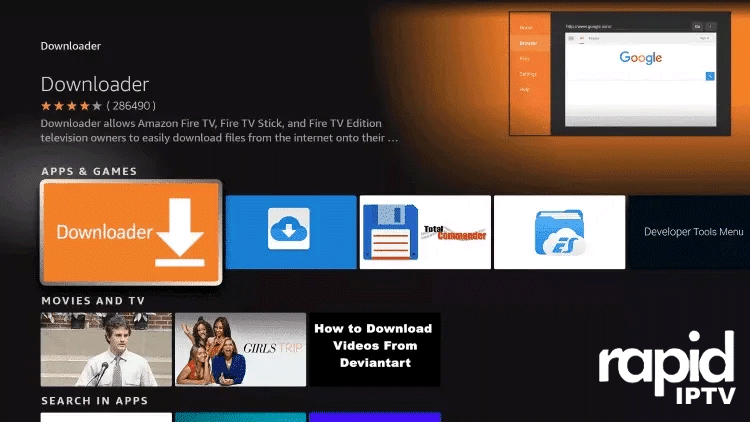
5. Klik op “Download”.
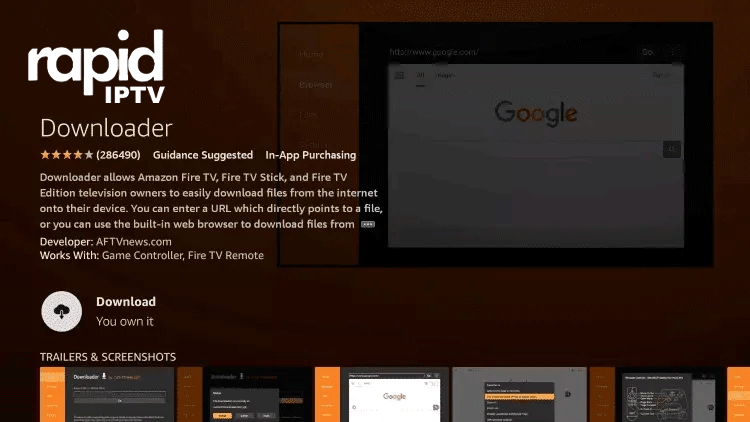
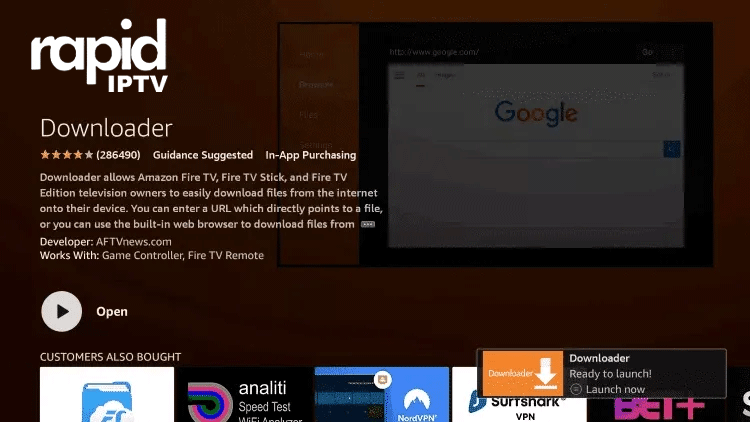
6. Zodra de app klaar is met installeren, klik je op “Open”.
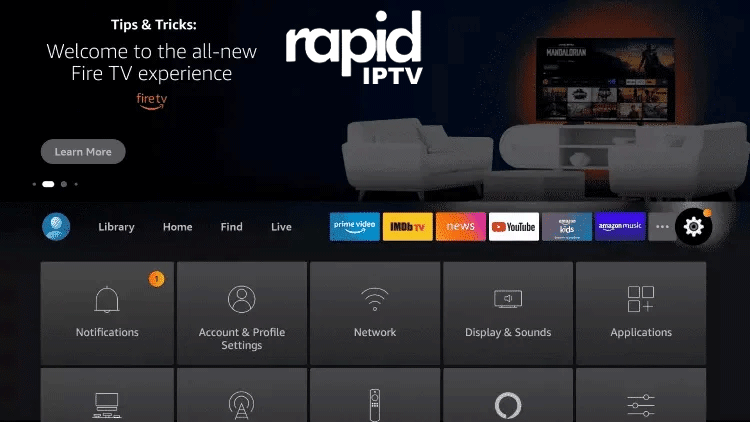
7. Ga terug naar het startscherm en open “Settings” (Instellingen).
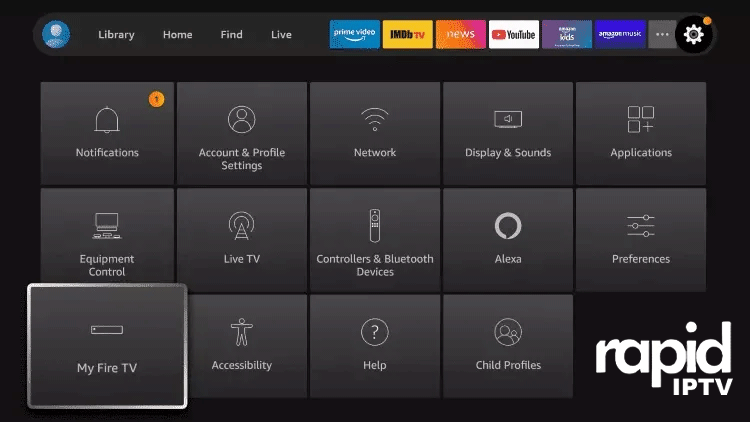
8. Klik op “My Fire TV” (Mijn Fire TV).
9. Ga naar “Developer Options” (Ontwikkelaarsopties).
Belangrijk: Als je “Developer Options” nog niet ziet, doe dan het volgende:
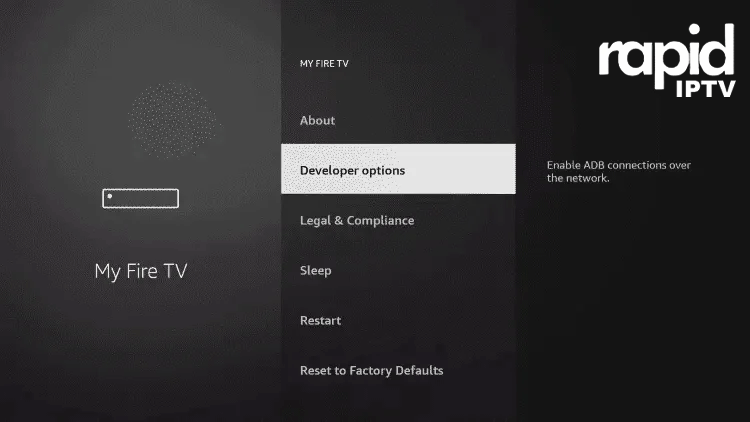
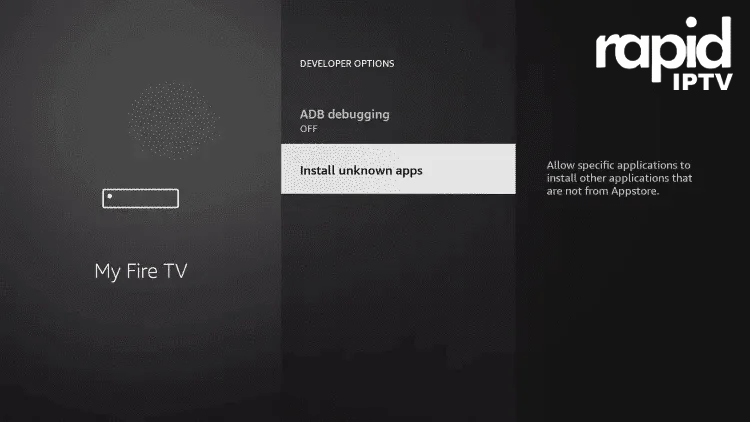
10. Klik op “Install unknown apps” (Onbekende apps installeren)
11. Zoek de Downloader app en klik erop.
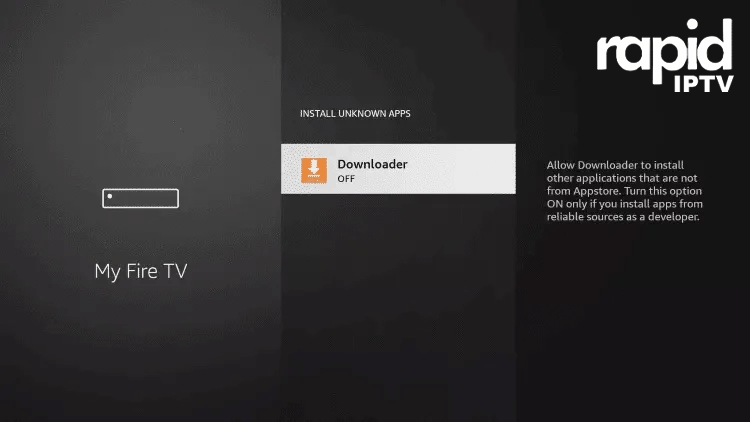
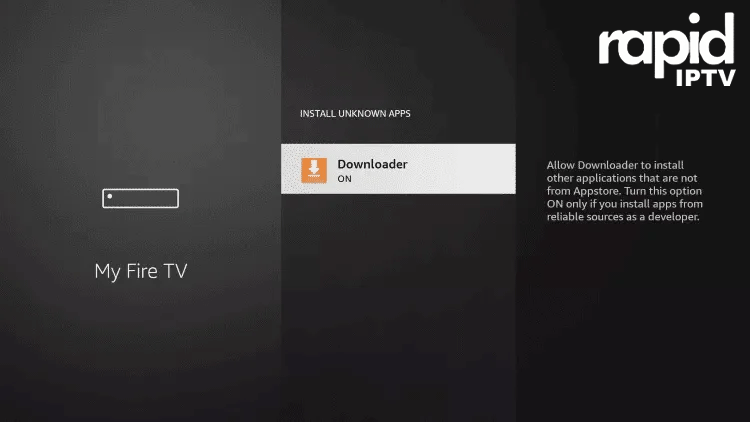
12. Dit schakelt “Unknown Sources” in voor de Downloader app. Hierdoor kun je apps van buiten de officiële Amazon store installeren (side-loading).
13. Open de Downloader app vanaf het startscherm.
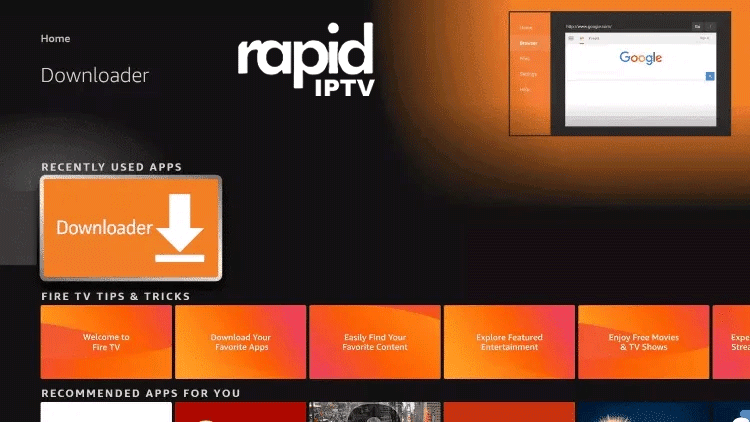
14. Klik op “Allow” (Toestaan).
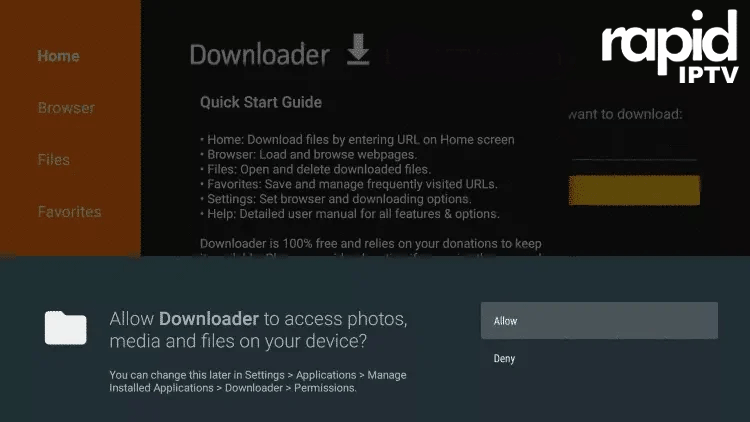
15. Klik op “OK” om verder te gaan.
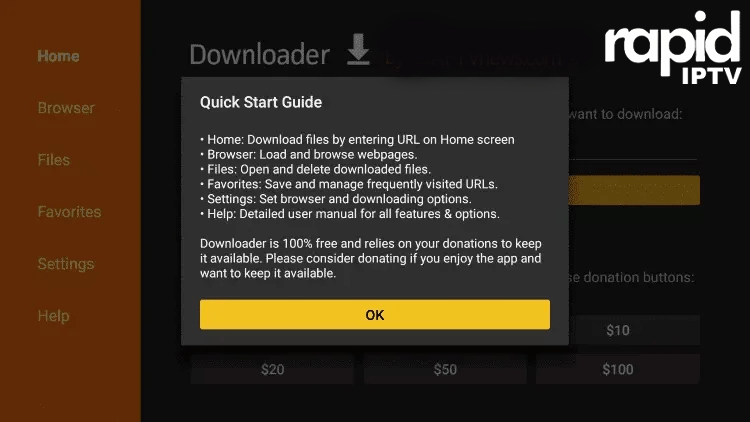
16. Typ in het veld “Enter a URL or search term” een van de volgende codes in:
- Voor IPTV Smarters Pro: 78522
- Voor Premium Unlocked versie: 832082 of xhd-uk.online/p.apk
17. Wacht even tot het downloaden is voltooid.
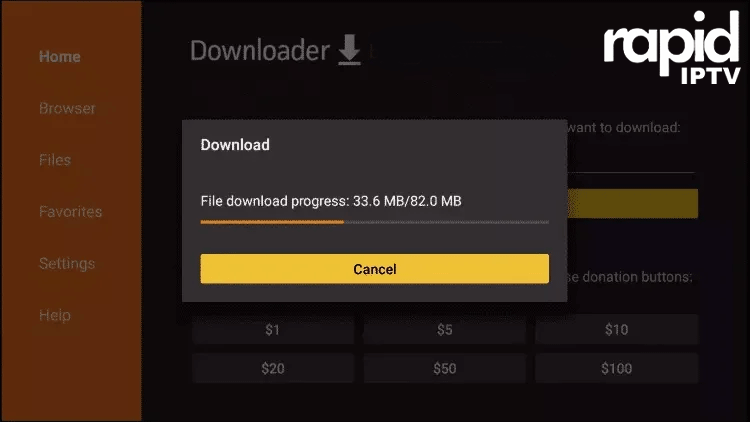
18. Klik op “Install” om de app op je FireStick te installeren.
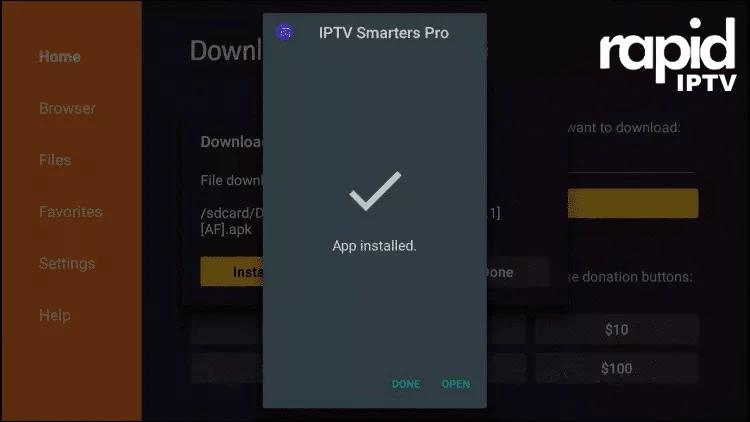
19. Klik op “Done” (Klaar).
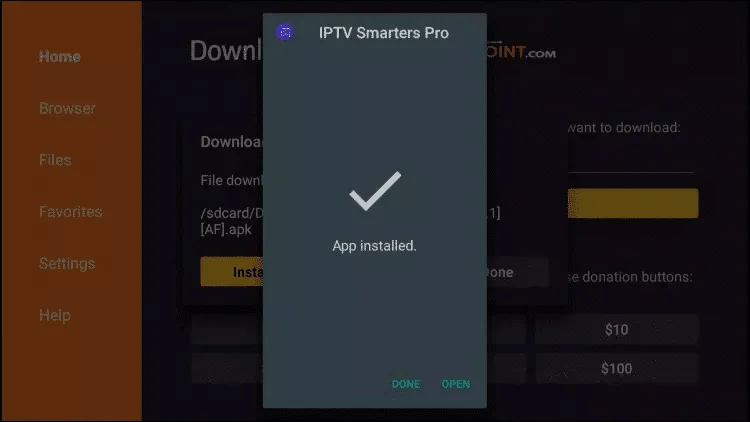
21. Open IPTV Smarters Pro nadat de installatie is voltooid. Selecteer “Login with Xtream Codes API” en voer de inloggegevens in die je van Rapid IPTV Netherlands hebt ontvangen via e-mail of WhatsApp:
- Username
- Password
- Server URL
Klaar! Geniet van je favoriete zenders.
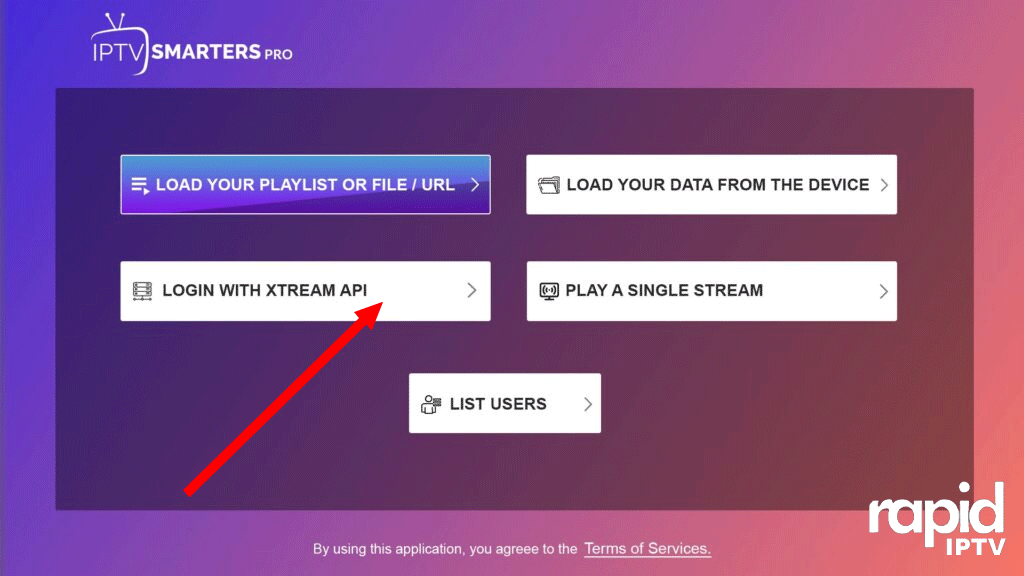
22. Voer je Rapid IPTV Netherlands inloggegevens in:
- Eerste veld (Naam): Je mag hier van alles invullen (bijv. “FireStick” of je naam)
- Tweede veld (Username): Je gebruikersnaam (ontvangen via e-mail of WhatsApp)
- Derde veld (Password): Je wachtwoord (ontvangen via e-mail of WhatsApp)
- Vierde veld (Server URL): De server URL (begint altijd met http://)
Belangrijk: Als je een foutmelding krijgt zoals “Authorization Failed”, controleer dan goed of alles correct is ingevoerd (geen spaties of typfouten). Probeer ook je VPN uit te schakelen en probeer het opnieuw. Bij “Account Expired” is je abonnement waarschijnlijk verlopen.